


A következő oktatóanyag elmagyarázza, hogyan modellezzen teljes egészében egy alapot az IDEA StatiCa Detail alkalmazásban. A Connection alkalmazásból a Detail alkalmazásba történő importálás témáját a BIM link Connection to Detail oktatóanyag tárgyalja.
1 Új projekt
Kezdje az IDEA StatiCa alkalmazás elindításával. Az IDEA StatiCa főablakában nyissa meg a Detail alkalmazást egy új projekt definiálásához.

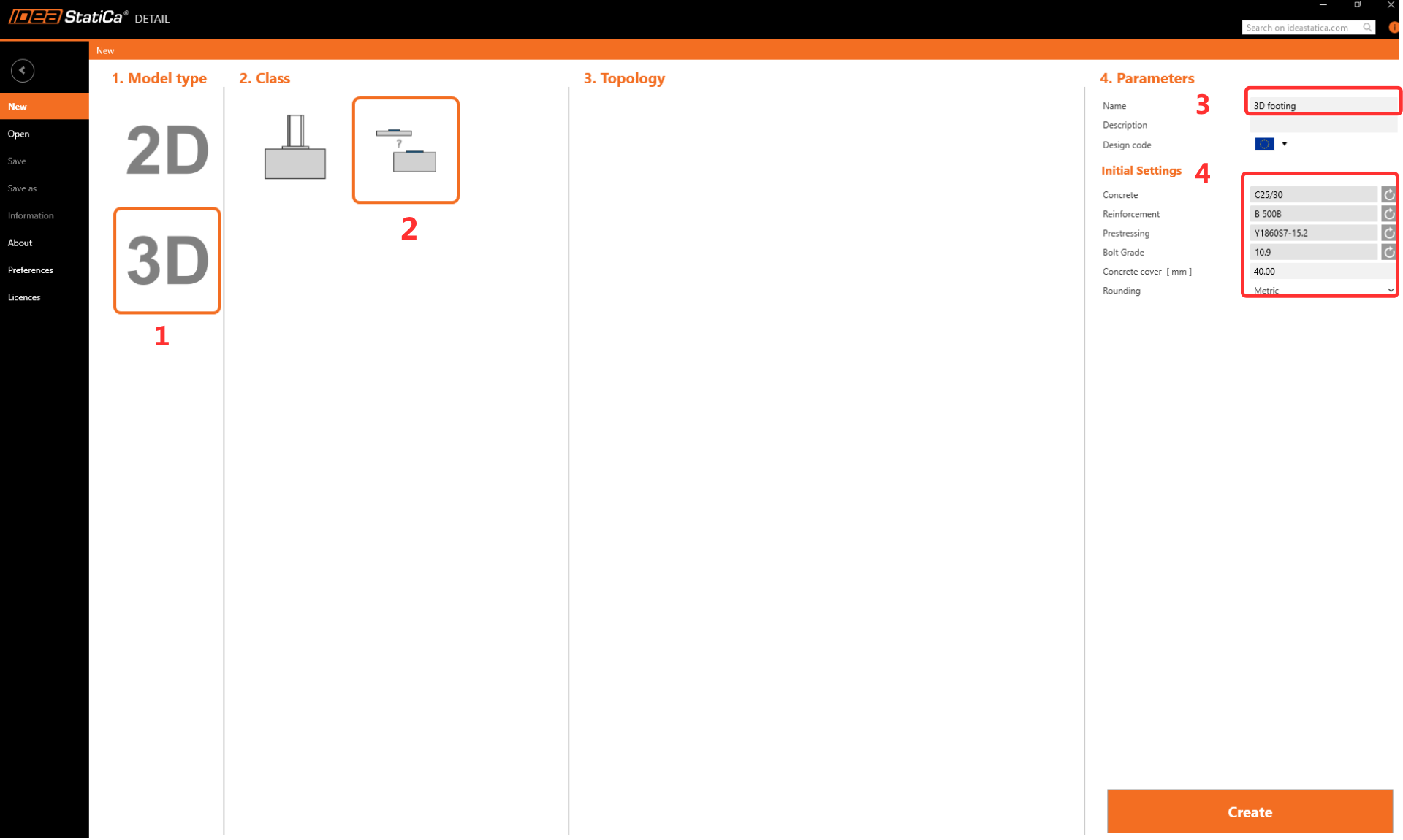
Válassza a 3D modell típust és az üres sablont. Állítsa be a paramétereket az alábbi kép szerint (Beton C25/30, Csavar minőség 10.9, Betonfedés 40 mm). Végül kattintson a Létrehozás gombra.
2 Geometria
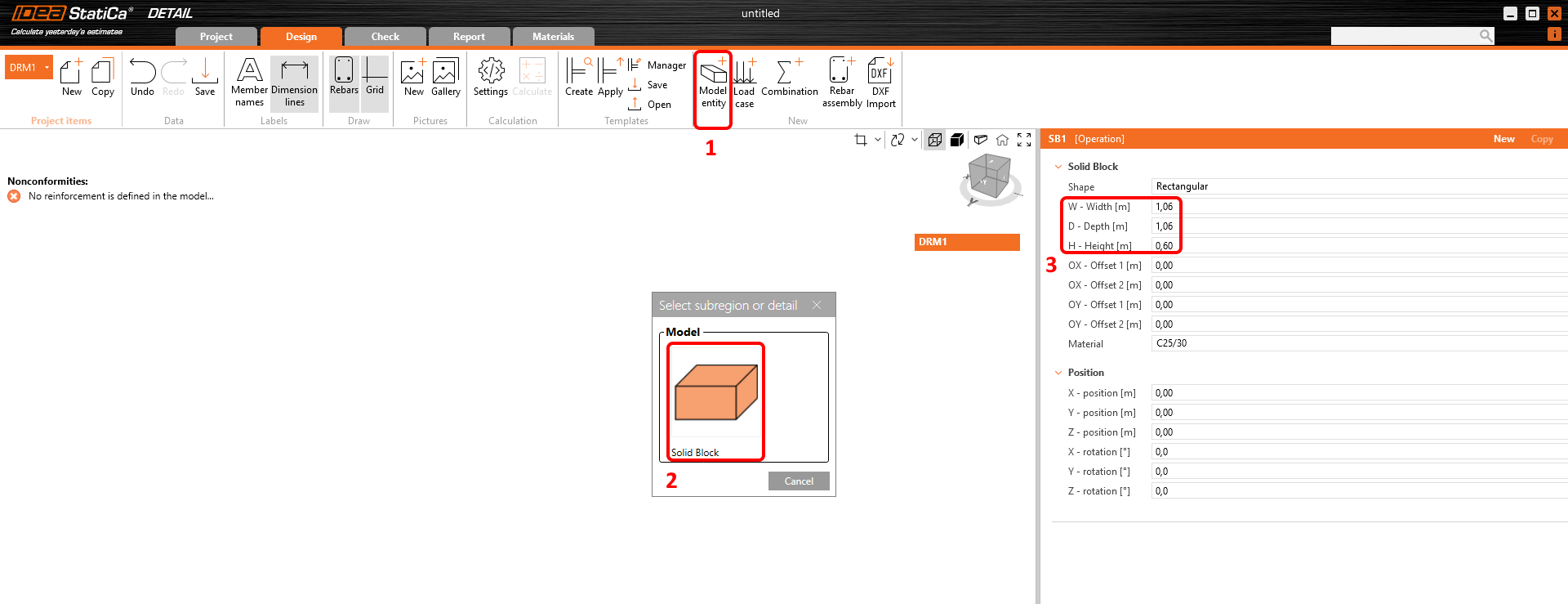
Egy teljesen üres projekt jött létre, és most mindent az alapoktól kell beállítania. Ezután definiálnia kell egy új tömör blokkot.
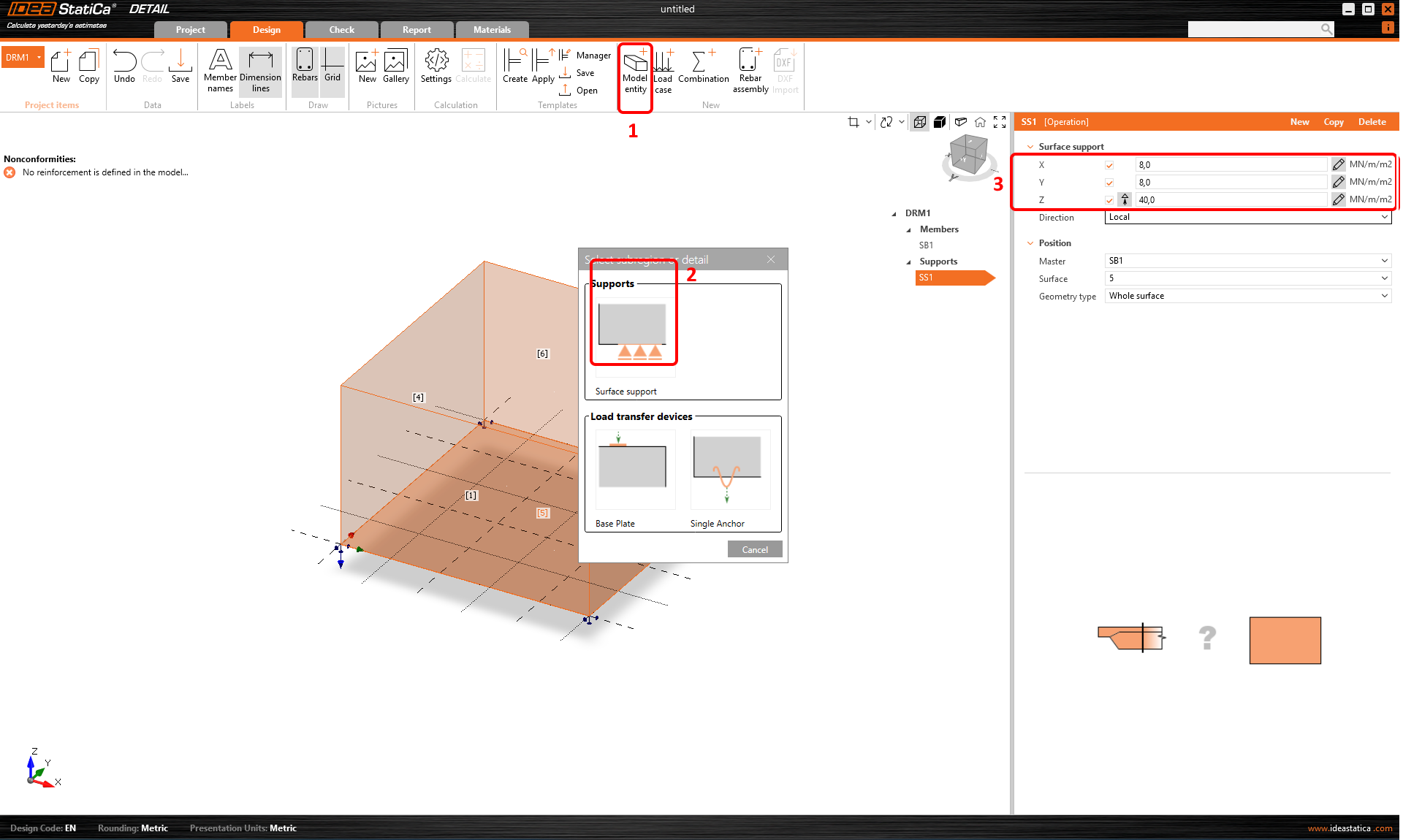
A következő lépés a blokk megtámasztása egy új Felületi támasz hozzáadásával. A felhasználó különböző merevségeket állíthat be minden irányban. Alapértelmezés szerint a függőleges irányú támasz "csak nyomásra" van beállítva, tükrözve azt a tényt, hogy a talaj húzásra nem tud terhet átvinni. A talajrugó merevségének értékét általában geotechnikai mérnökkel együttműködve határozzák meg. Általában a talaj minőségétől, az alapozás mélységétől, az alap alakjától és az alkalmazott terhektől függ. Adja meg a kz = 40 MN/m3 értéket, amely jó alapozási feltételeknek felel meg (nagyon kemény agyag). A felületi támasz beállítható egy teljes felületre vagy csak egy sokszög által meghatározott részre. Ebben az esetben használja az alapértelmezett Teljes felület beállítást.
Kérjük, vegye figyelembe, hogy az alkalmazás nem helyettesíti az alapozás geotechnikai ellenőrzését. Nem ellenőrzi a talajnyomás értékét, és nem végez szabványellenőrzést az alap stabilitására vonatkozóan. Ha a hajlítási terhelés túl magasra van beállítva, az alap felborulhat (amit egy divergens analízis vagy nagy deformációk/mozgások jeleznek).
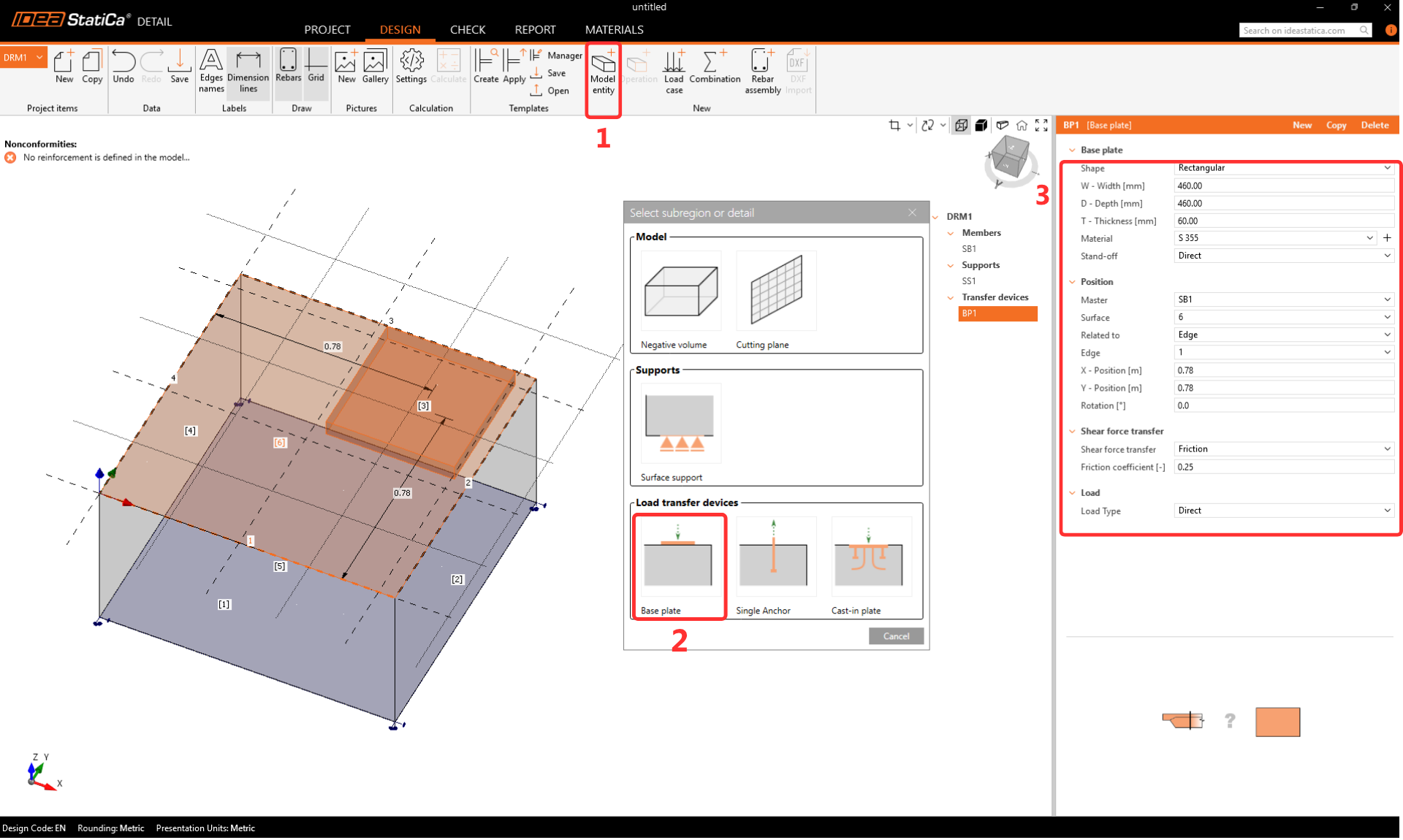
A következő lépés az átadó elemek definiálása. A talplemez lesz az első létrehozandó elem. Egy négyzetes acél talplemezet fog definiálni, amely a betonblokk szélénél helyezkedik el. A nyíróerő a súrlódás révén adódik át az acéllemez és a betonfelület között. Alternatívaként a nyíróerő átadása hozzárendelhető egy nyírófoghoz vagy horgonyokhoz.
A talplemez vastagsága 60 mm-re van beállítva, hogy merev lemezként viselkedjen, megakadályozva a horgonyerők vagy a betonban lévő kontaktfeszültség téves kiszámítását a deformáció miatt. A Connection alkalmazásból történő adatexportáláskor a talplemez deformációját a csatlakozó szerkezet kerülete mentén generált terhelés figyelembevételével számítják. Emellett a horgonyokban lévő erők közvetlenül a Connection alkalmazásból kerülnek átvitelre, ahol a talplemez képlékeny anyagként van modellezve, amelyet a csatlakozó szerkezet merevít. A témával kapcsolatos további részletekért tekintse meg a Import of anchoring from Connection to Detail cikket.
A talplemez sikeres definiálása után most a horgonyokra kell áttérni. A horgonyok 10.9 acélminőségből készülnek.
Kétféle horgony választható:
Helyszínen öntött horgonyok: Előre beépített horgonyok, amelyek ugyanolyan tapadási tulajdonságokkal rendelkeznek, mint a vasalásrudak
Utólag beépített (ragasztott): Utólag beépített horgonyok (kémiai horgonyok) azzal a lehetőséggel, hogy a tapadási szilárdságot a tényleges tapadási szilárdság alapján testreszabja. Bővebben a Bond strength for anchors in Detail 3D cikkben olvashat.
Használja az Utólag beépített - menetes rudat, és állítsa be az anyagot Acél 10.9-re, a tapadási szilárdságot pedig 5,0 MPa-ra. A tapadási szilárdság értékét a ragasztott horgony gyártója által biztosított műszaki dokumentáció alapján kell beállítani.
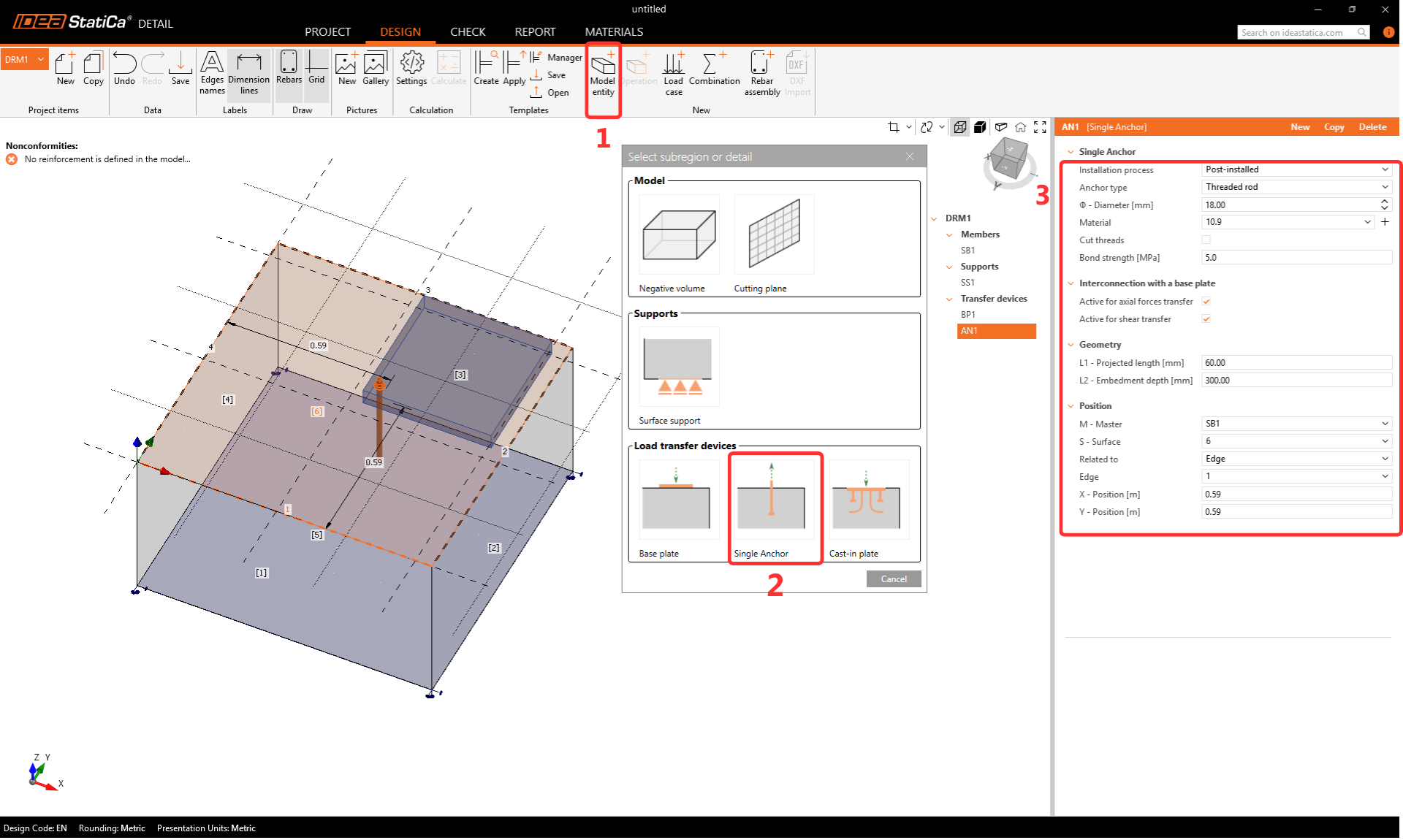
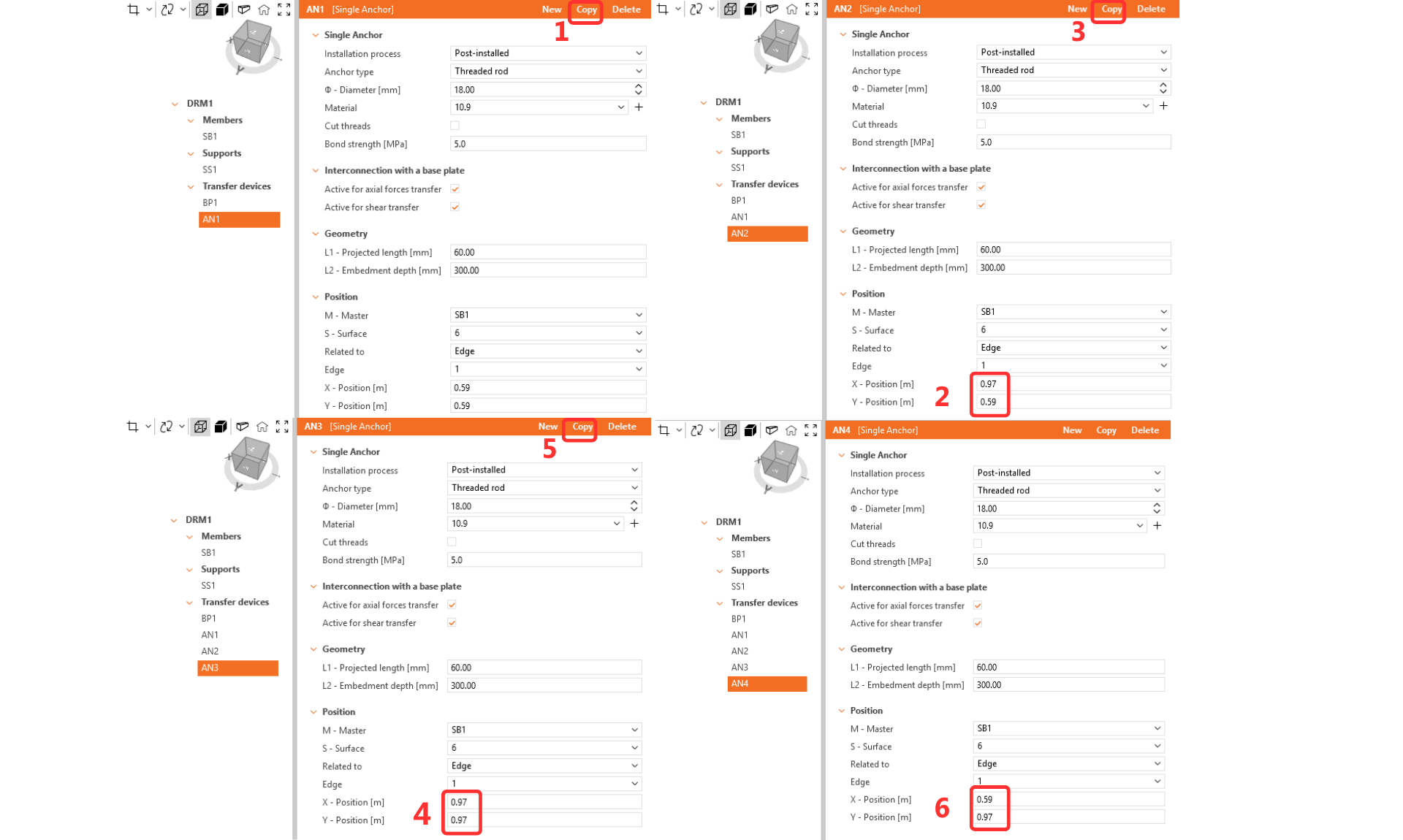
Fontos összekapcsolni a horgonyt a talplemezzel, mivel a terhelések arra lesznek alkalmazva. Másolja a horgonyt háromszor, és állítsa be a pozíciókat.
3 Vasalás
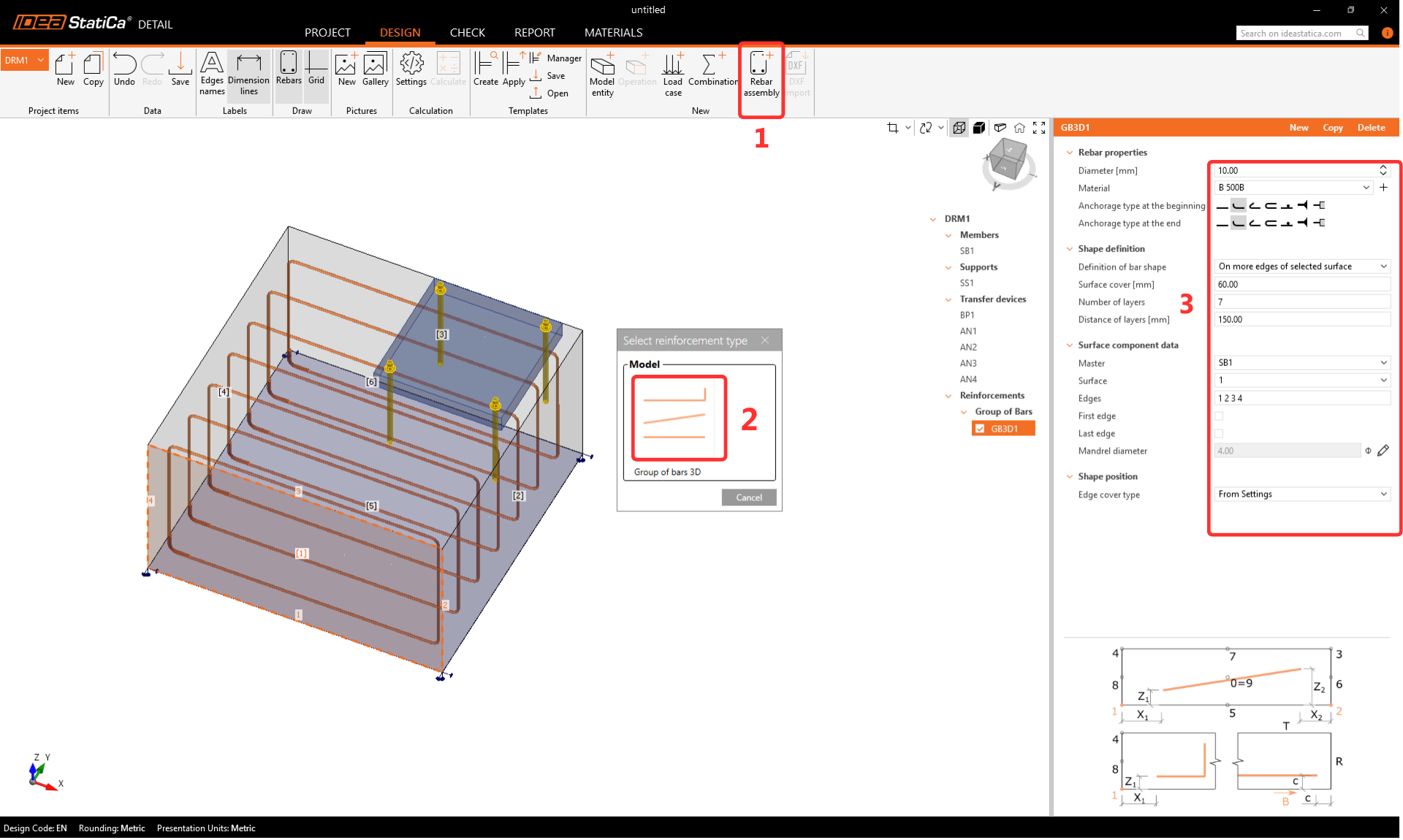
Válassza a Vasalás-Összeállítás(1)-->Rudak csoportja 3D(2) lehetőséget, és töltse ki az Átmérő, Tulajdonságok és Geometria(3) mezőket.
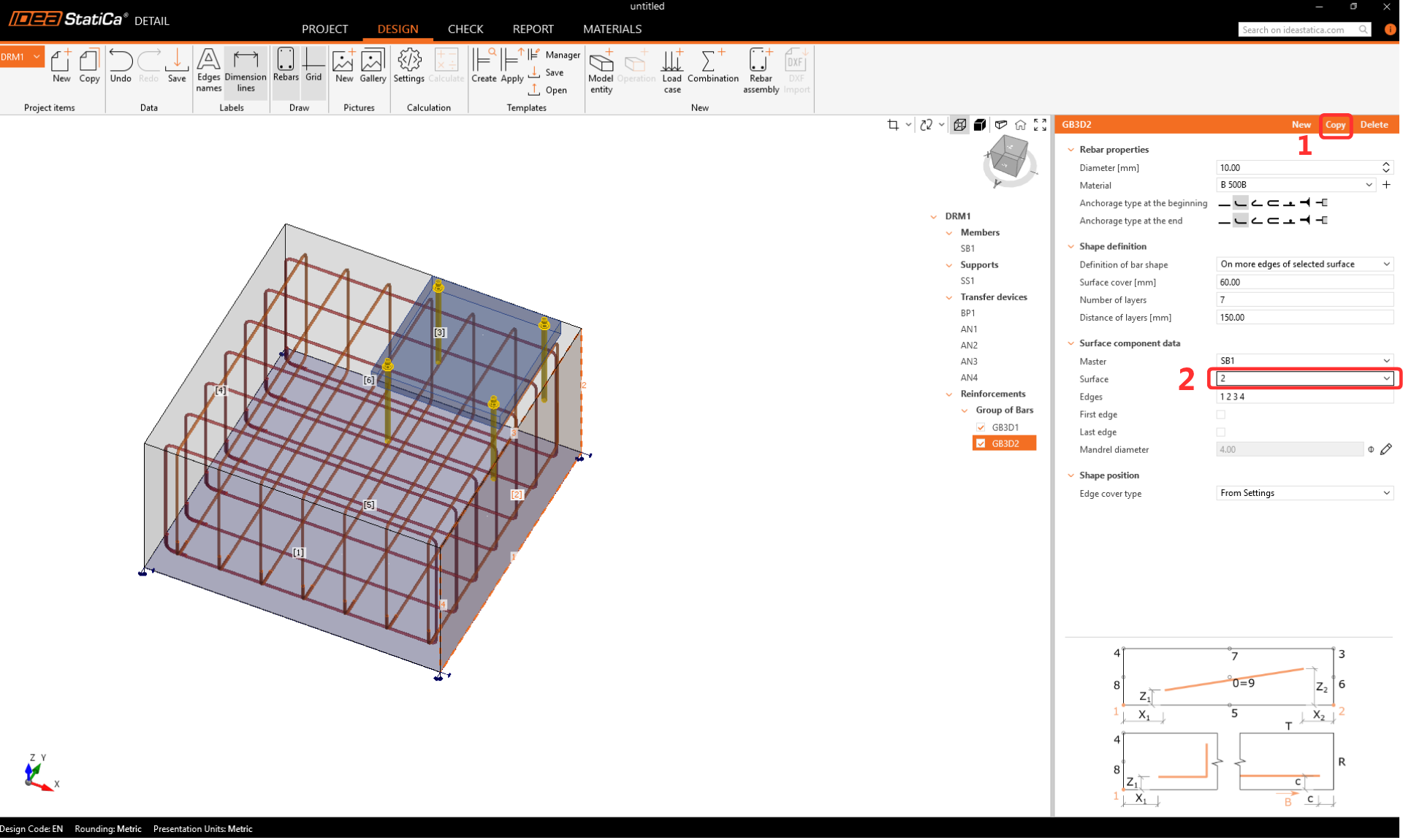
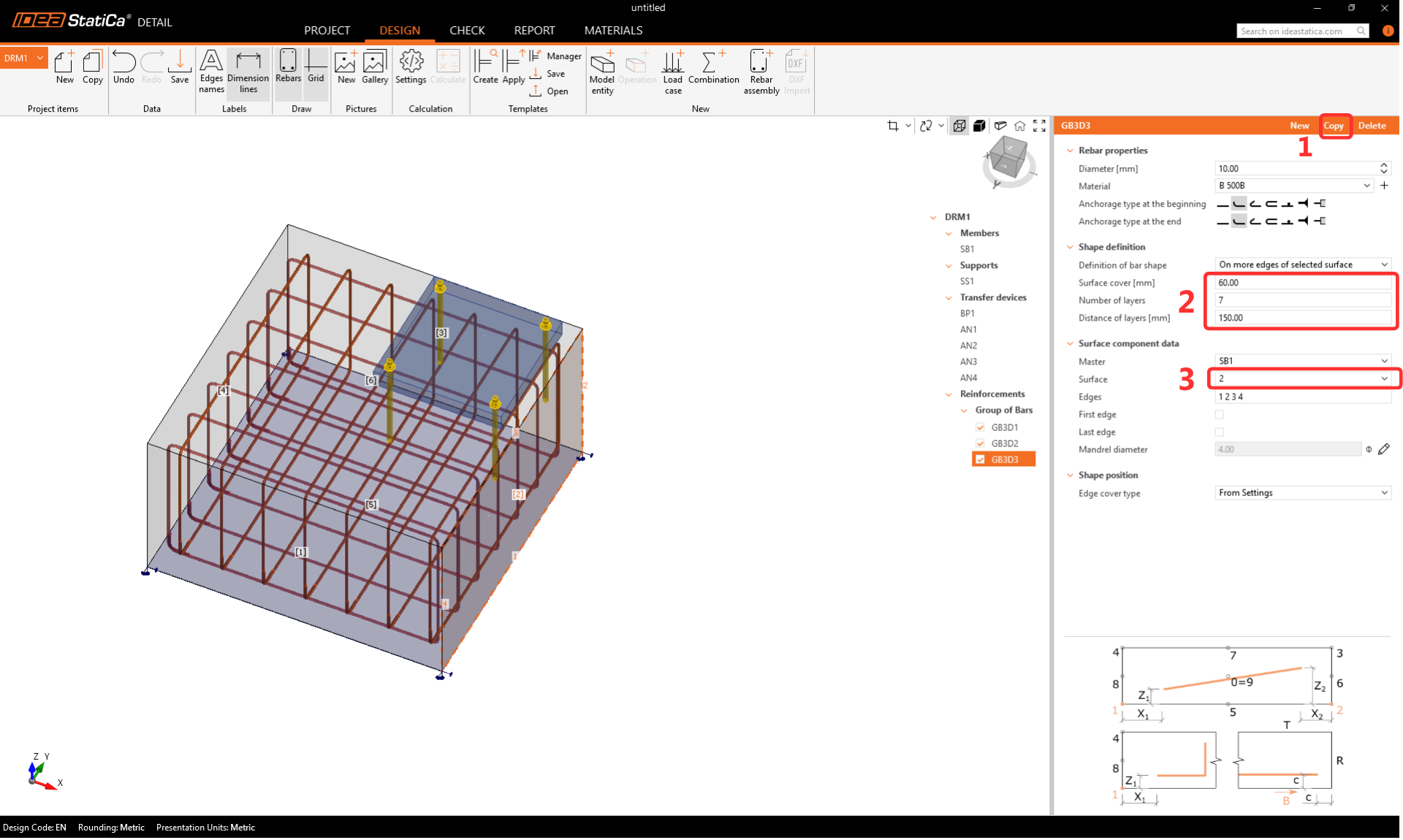
Másolja a műveletet, és változtassa meg a Felületet. Az összes többi beállítás megmarad.
Másolja ismét a műveletet, és módosítsa a paramétereket a vízszintes vasalás definiálásához.
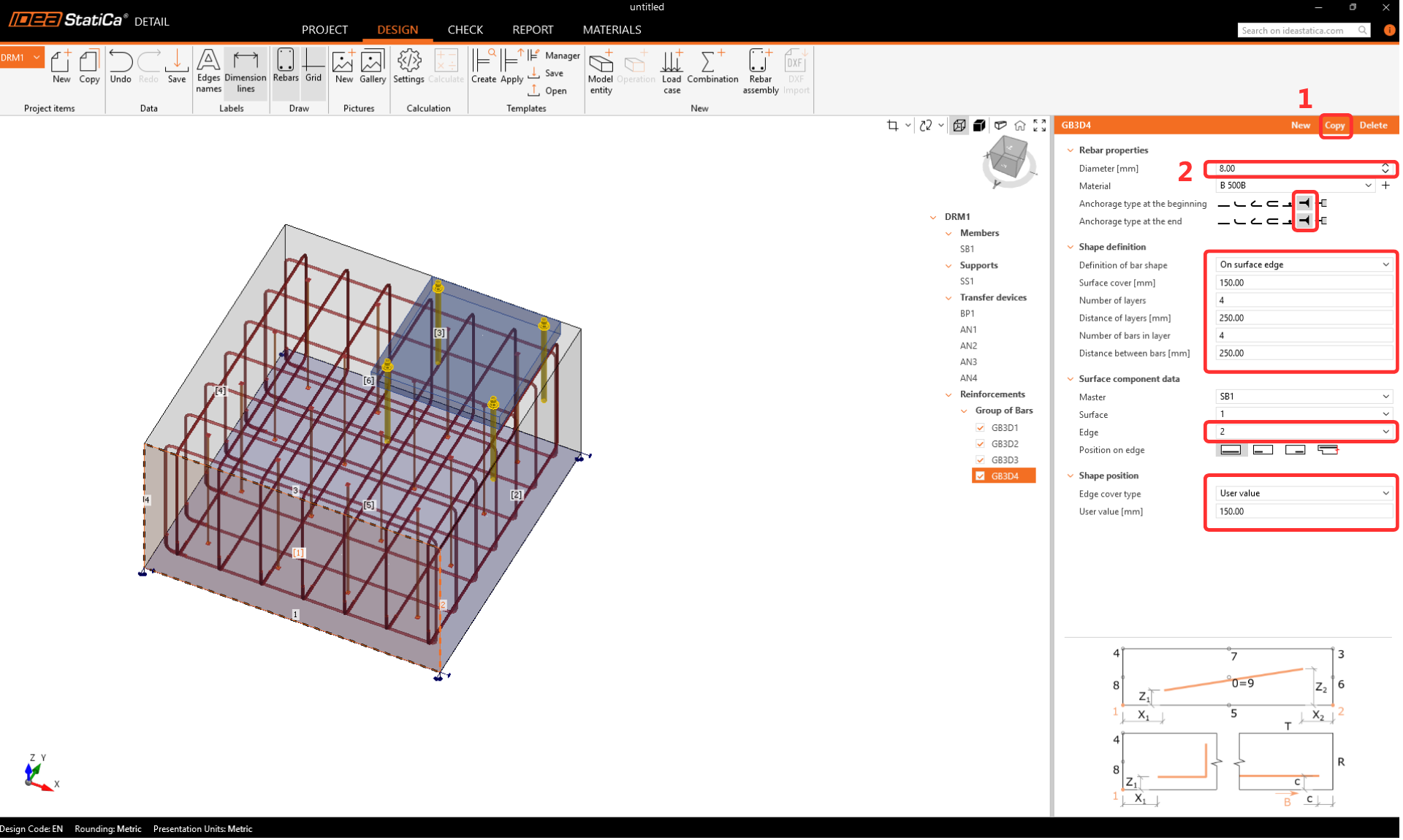
Az utolsó lépés a nyírási vasalás definiálása lesz. Modellezheti függőleges rudakként, mindkét végén tökéletes tapadással. Másolja a műveletet, és utoljára módosítsa a paramétereket.
4 Terhek és kombinációk
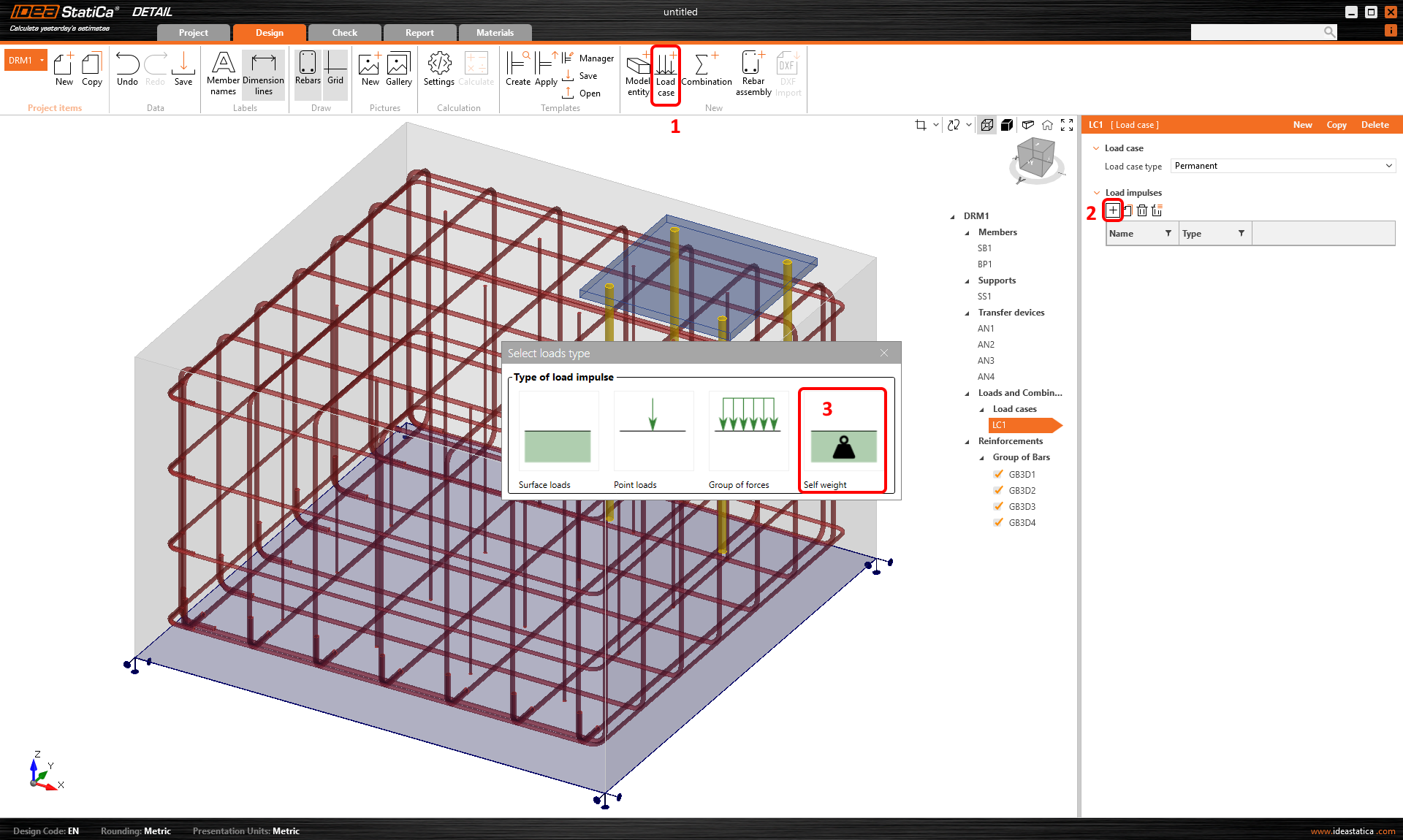
Két teherkombináció lesz: LC1: Önsúly, LC2: állandó teher.
Kezdje az Önsúllyal.
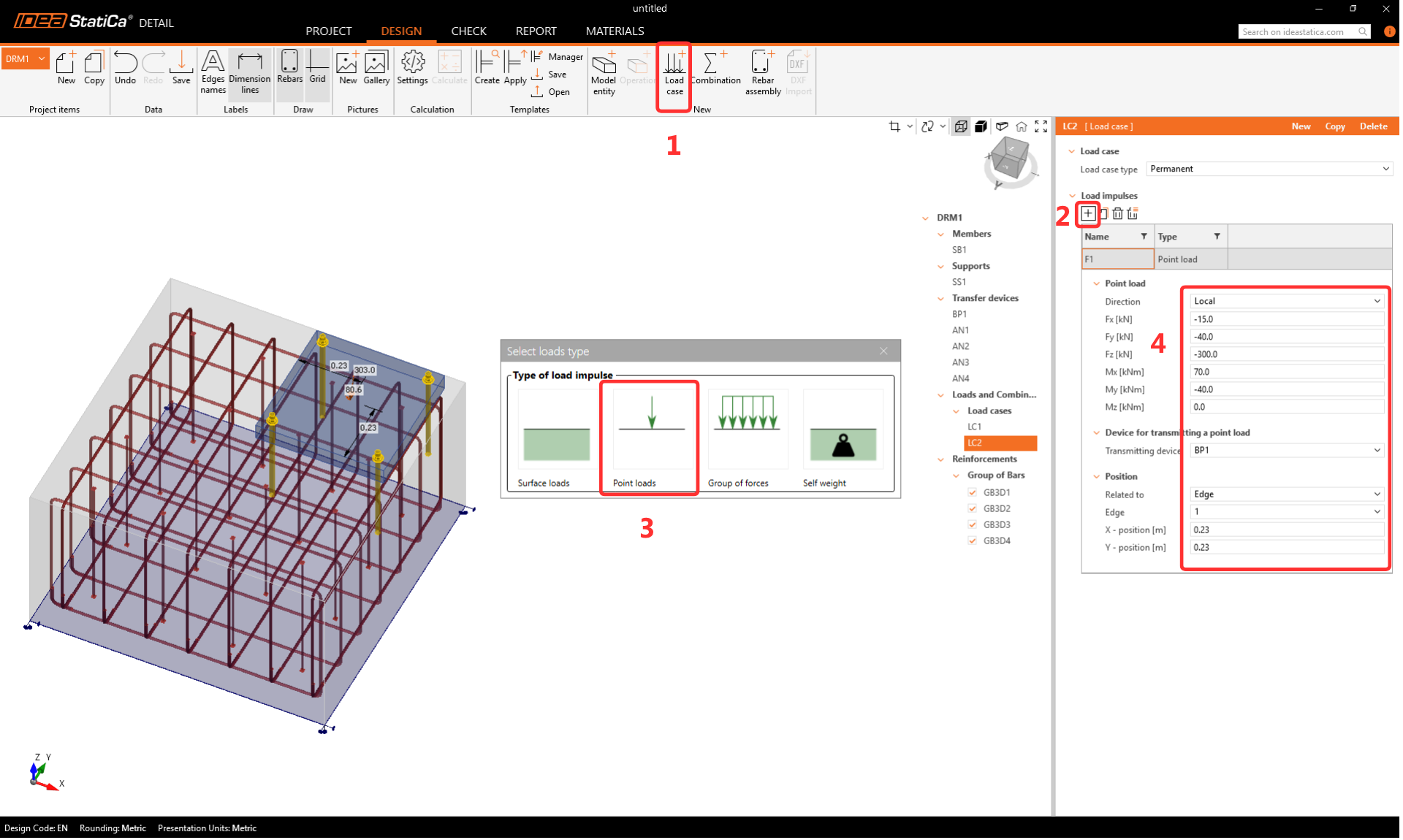
A következő lépésben a talplemezre ható állandó teher méretezési értékei kerülnek meghatározásra. Meghatározhatja a pontterhelés hat összetevőjét és annak helyzetét a talplemezen.
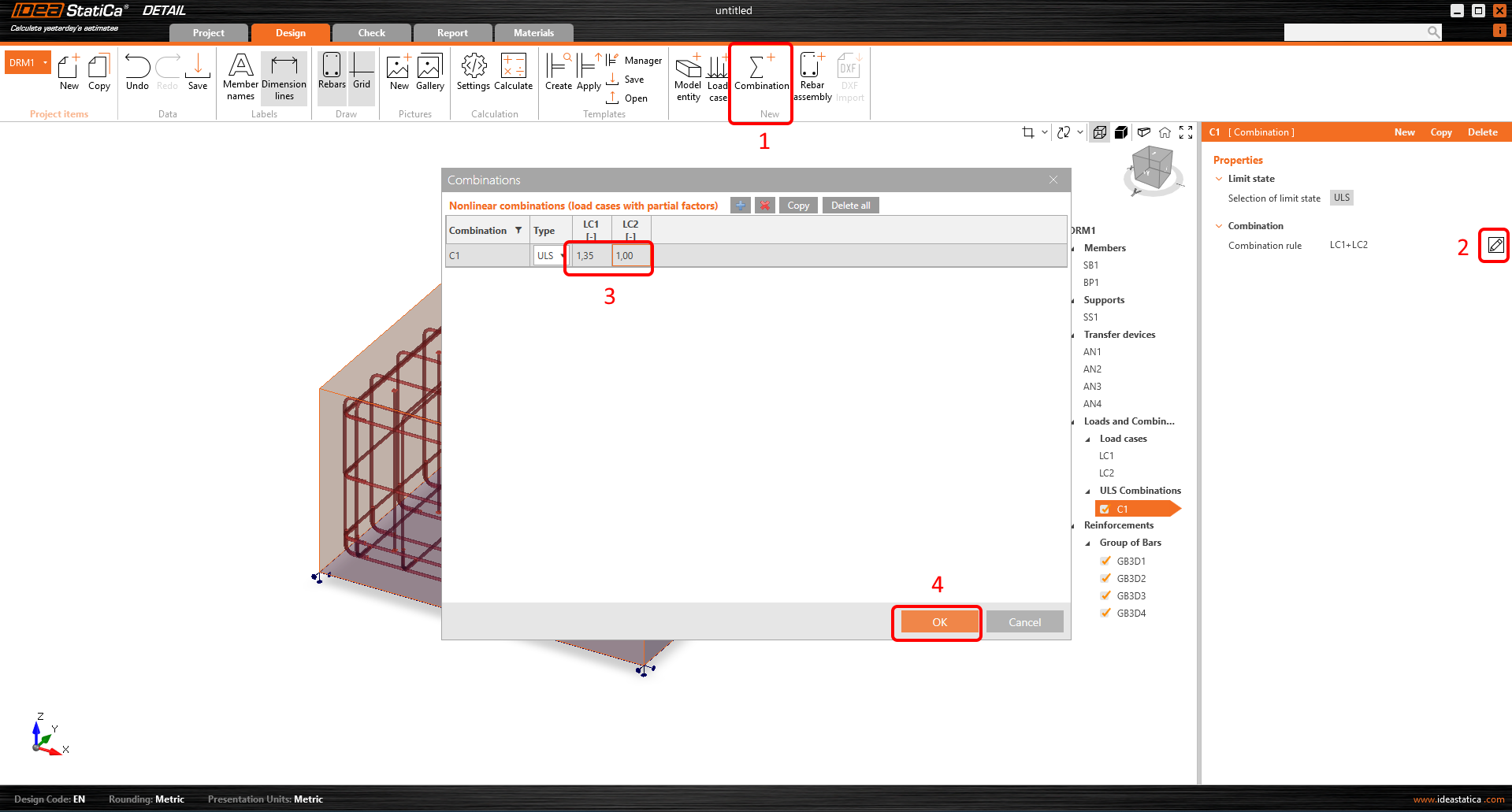
Most hozzon létre egy méretezési teherkombinációt. A kombinációs tényezőket a szabvány alapján adhatja meg. Ahogy említettük, a talplemezre ható pontterhelések már méretezési értékekben vannak megadva, ezért az LC2 tényezőjét 1,0-n hagyjuk.
5 Számítás és ellenőrzés
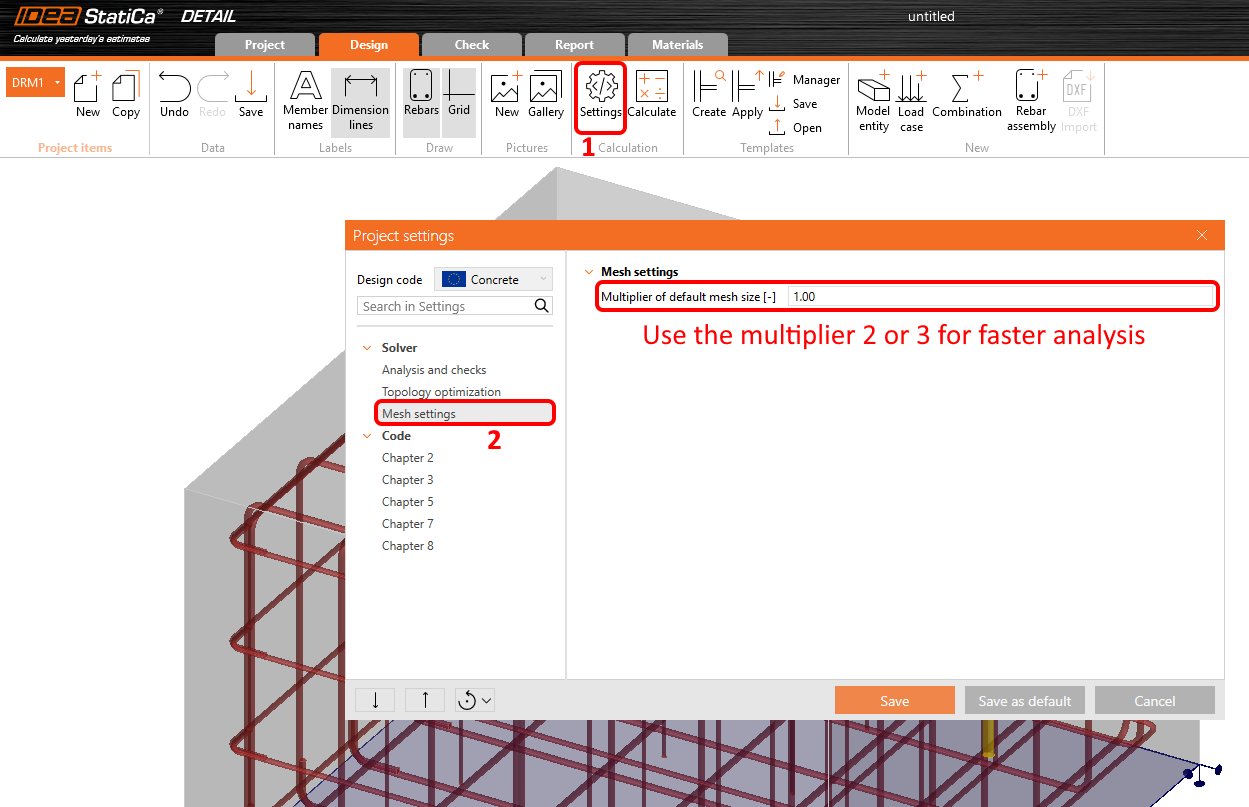
Az analízis futtatása előtt erősen ajánlott a hálószorzót kettőre változtatni a szimulációs folyamat felgyorsítása érdekében. Ez a lépés nem kötelező, de csökkentheti a számítási időt és segíthet felderíteni az esetleges divergencia-problémákat. Ha minden zökkenőmentesen működik és nem merülnek fel problémák, visszaválthat egyes szorzóra, és elvégezheti a végső analízist és ellenőrzést.
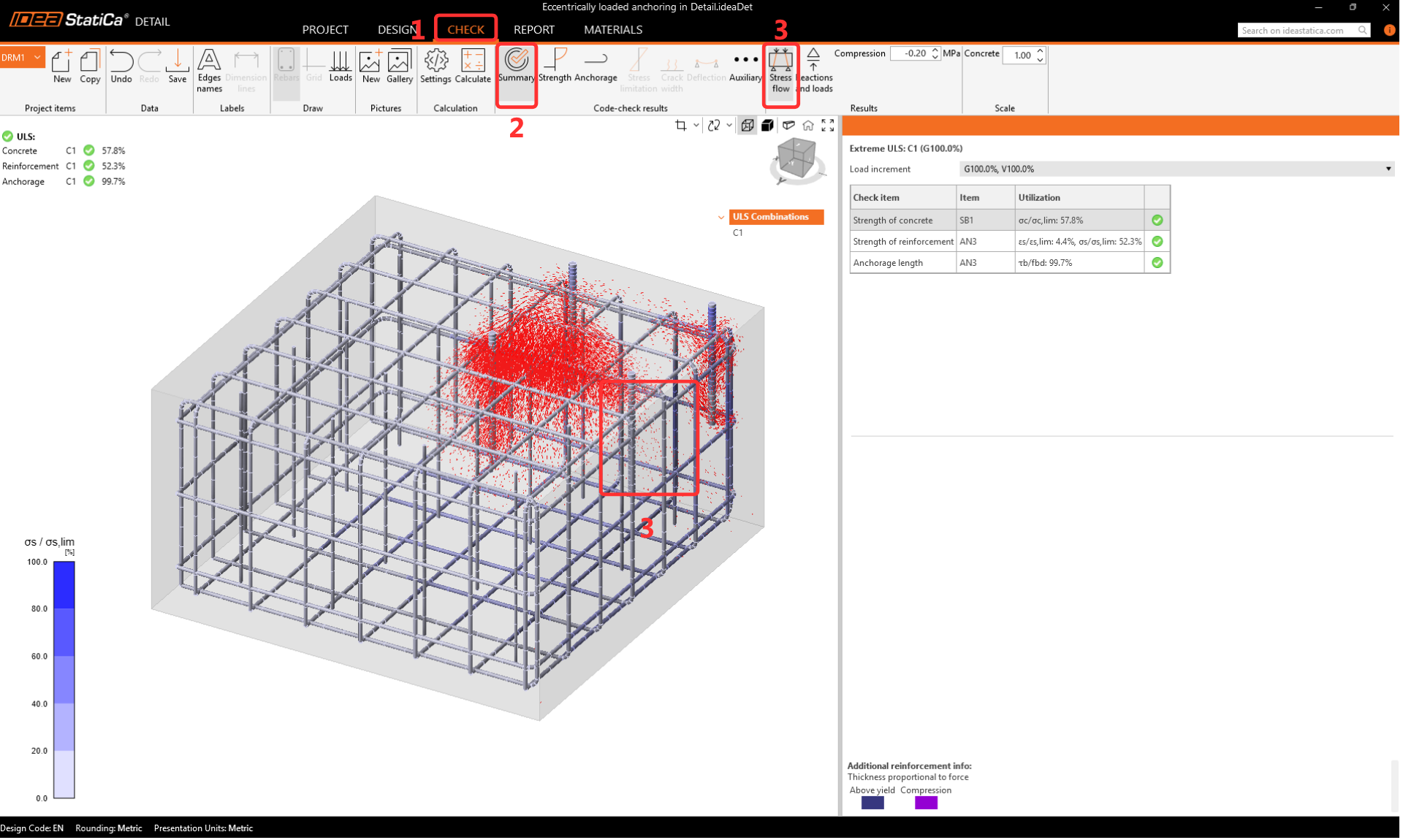
Az analízis befejezésekor az eredmények rövid összefoglalója jelenik meg a képernyő bal felső sarkában. Átválthat az Ellenőrzés fülre. Összefoglaló eredmények jelennek meg, amelyek a feszültségáramlást mutatják mind a betonban, mind a vasalásban.
Effektív főfeszültség
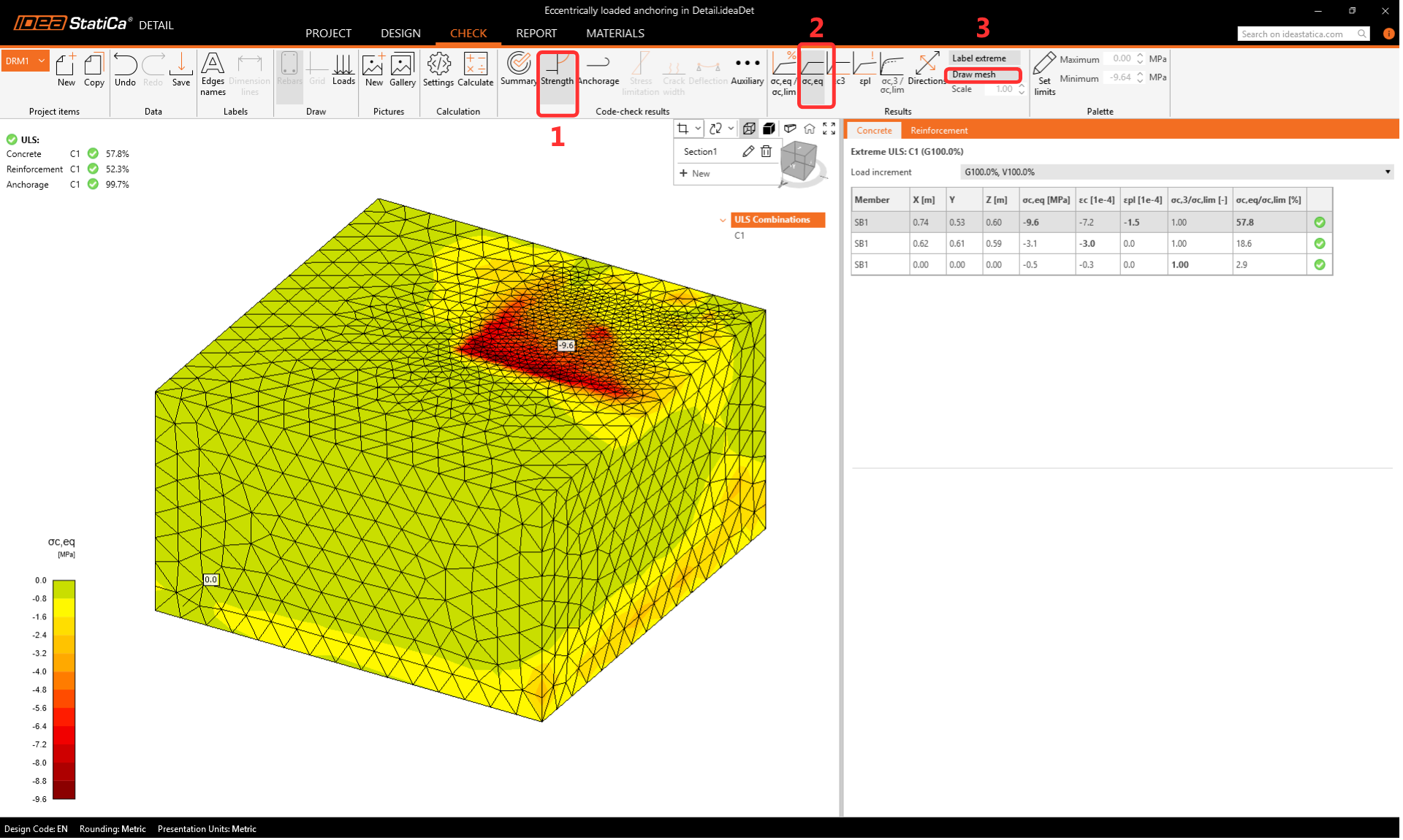
A betonban lévő effektív főfeszültség (EPS) a betonblokk térfogati viselkedése alapján kerül meghatározásra, és közvetlenül a beton szilárdságának fcd méretezési értékéhez hasonlítják. A betonban lévő maximális nyomófeszültség σc3 és az effektív főfeszültség közötti összefüggést a kappa tényező fejezi ki. Az effektív főfeszültségről bővebben olvashat itt.
Metszetek
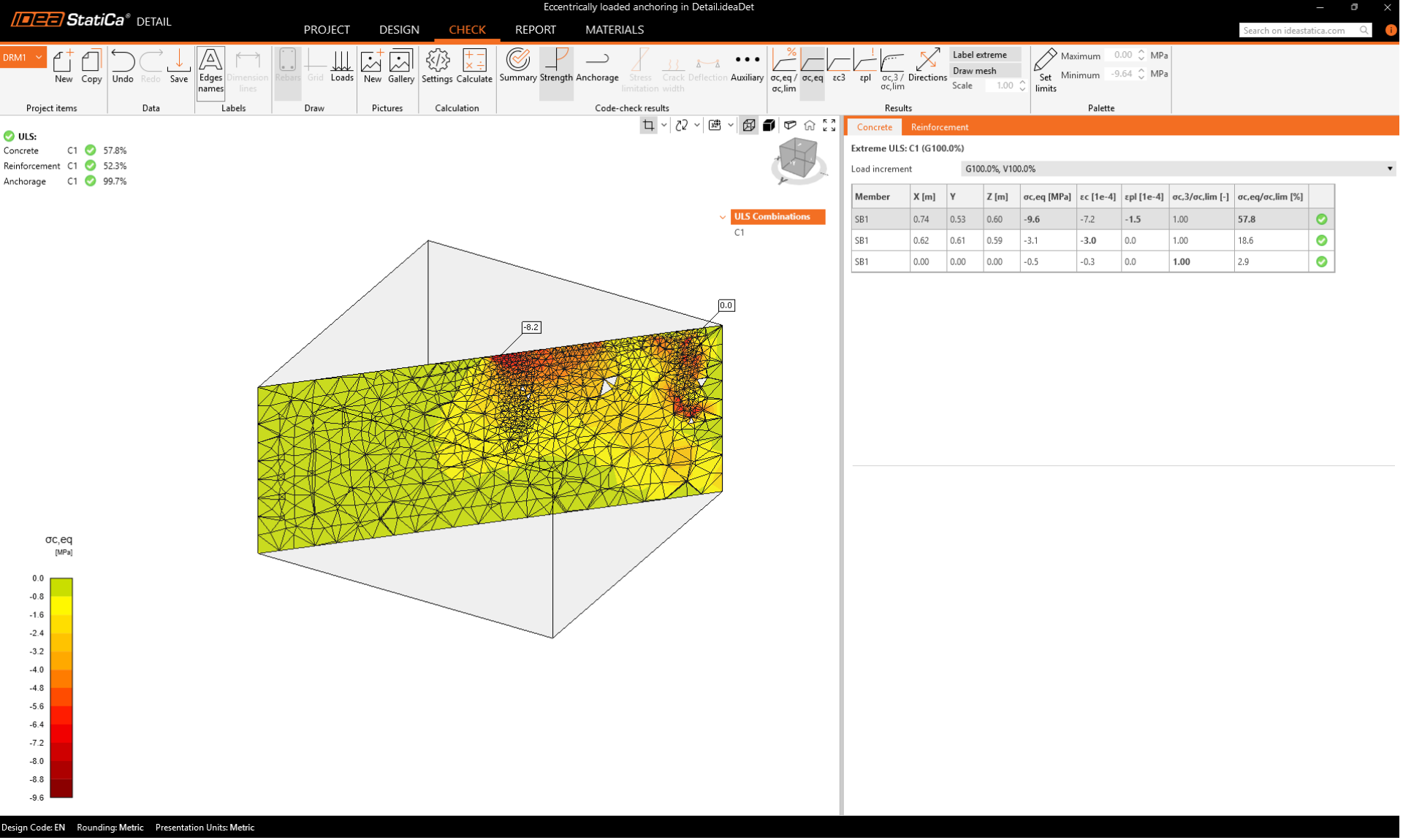
Ellenőrizni szeretné azt is, hogy mi történik a betonblokk belsejében. Erre a célra definiálhat egy metszetet. Bármilyen síkot definiálhat, és beállíthatja annak helyzetét.
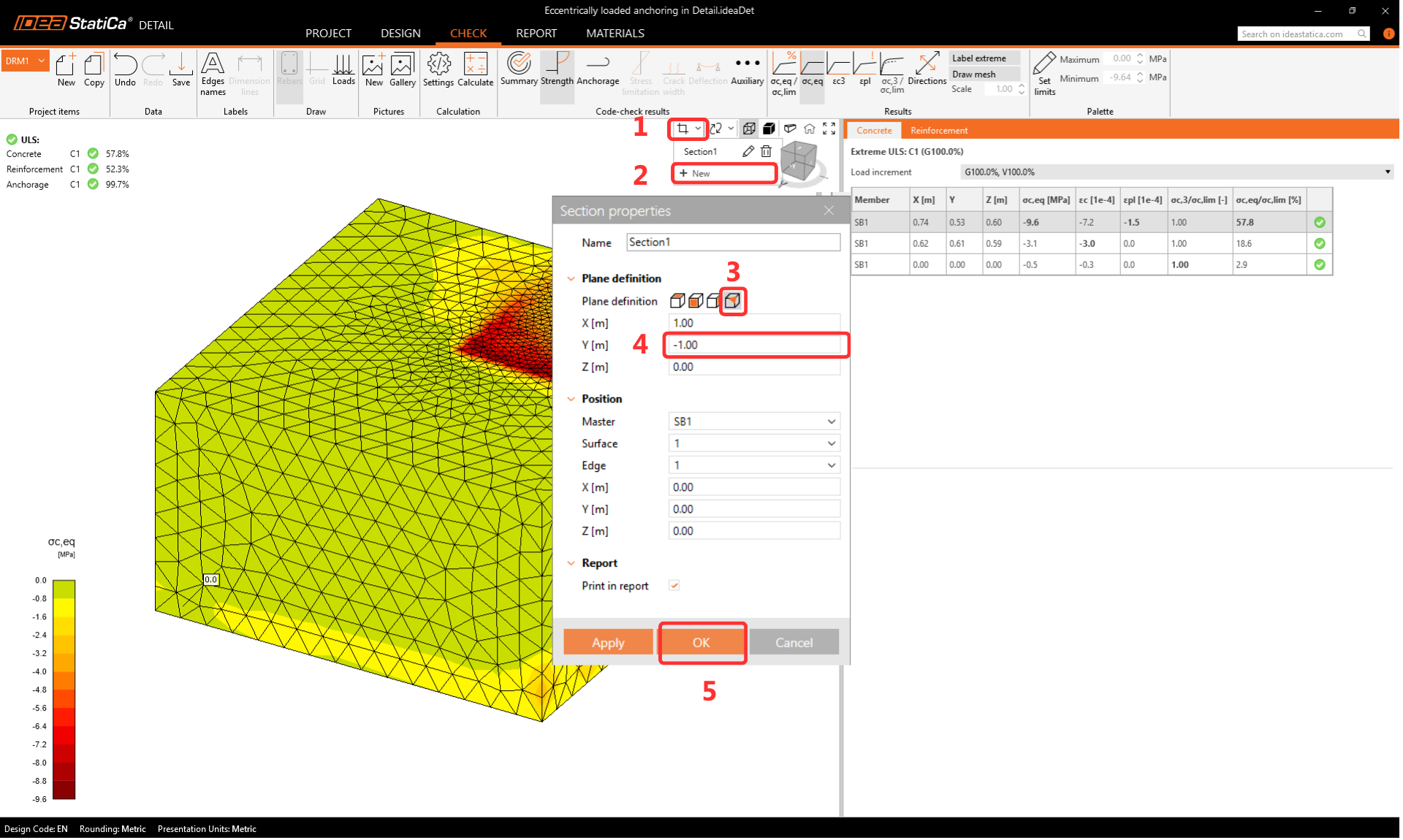
Tetszőleges számú metszetet definiálhat bármilyen irányban. Az alapértelmezett nézethez való visszatéréshez kattintson a metszetek ikonra.
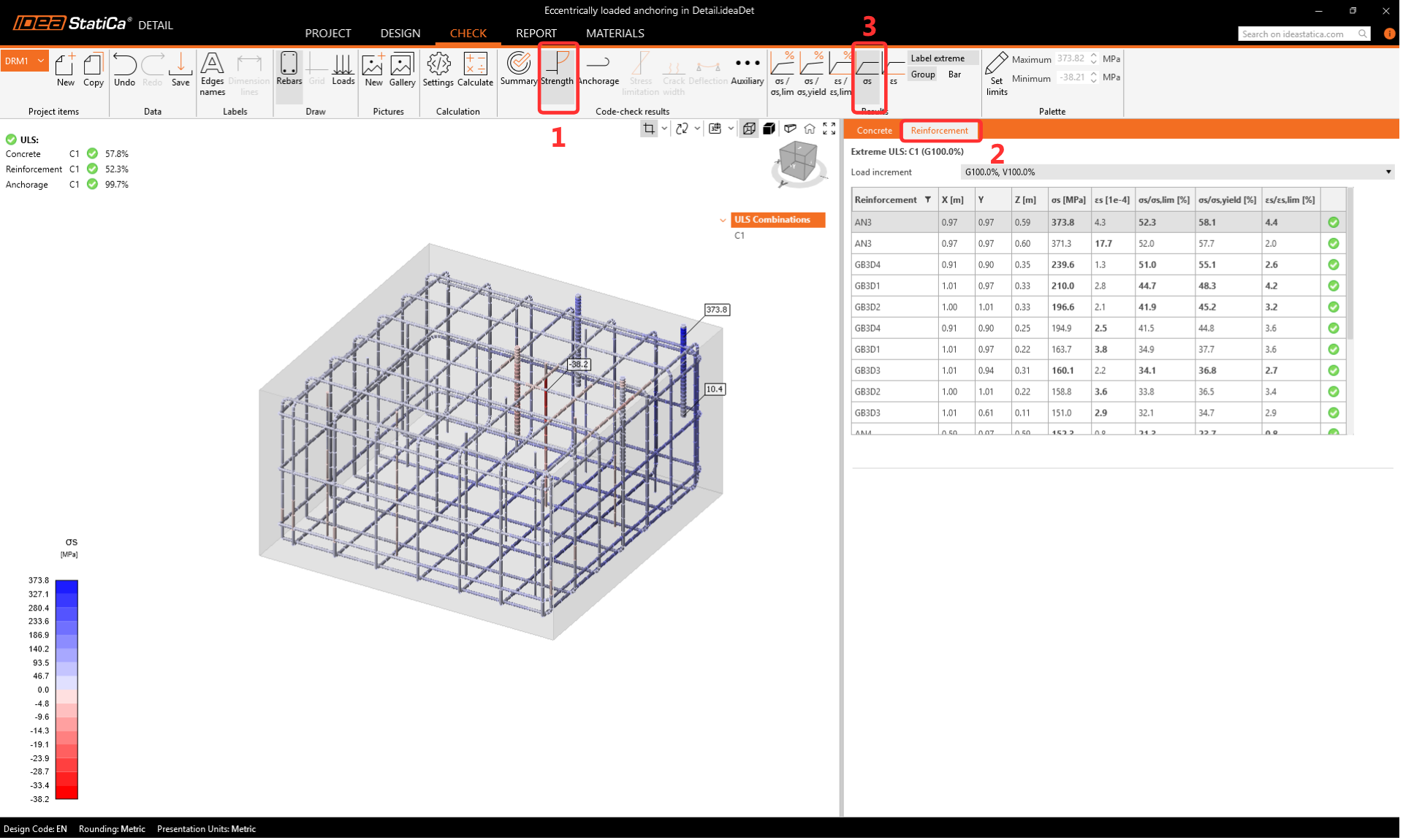
Feszültség a vasalásban
A Vasalás ellenőrzés nézetben megjelenítheti az összes vasalásrúd és horgony feszültségét és alakváltozását. Megfigyelheti, hogy a sarokhoz közeli horgony rendelkezik a maximális kihasználtsággal.
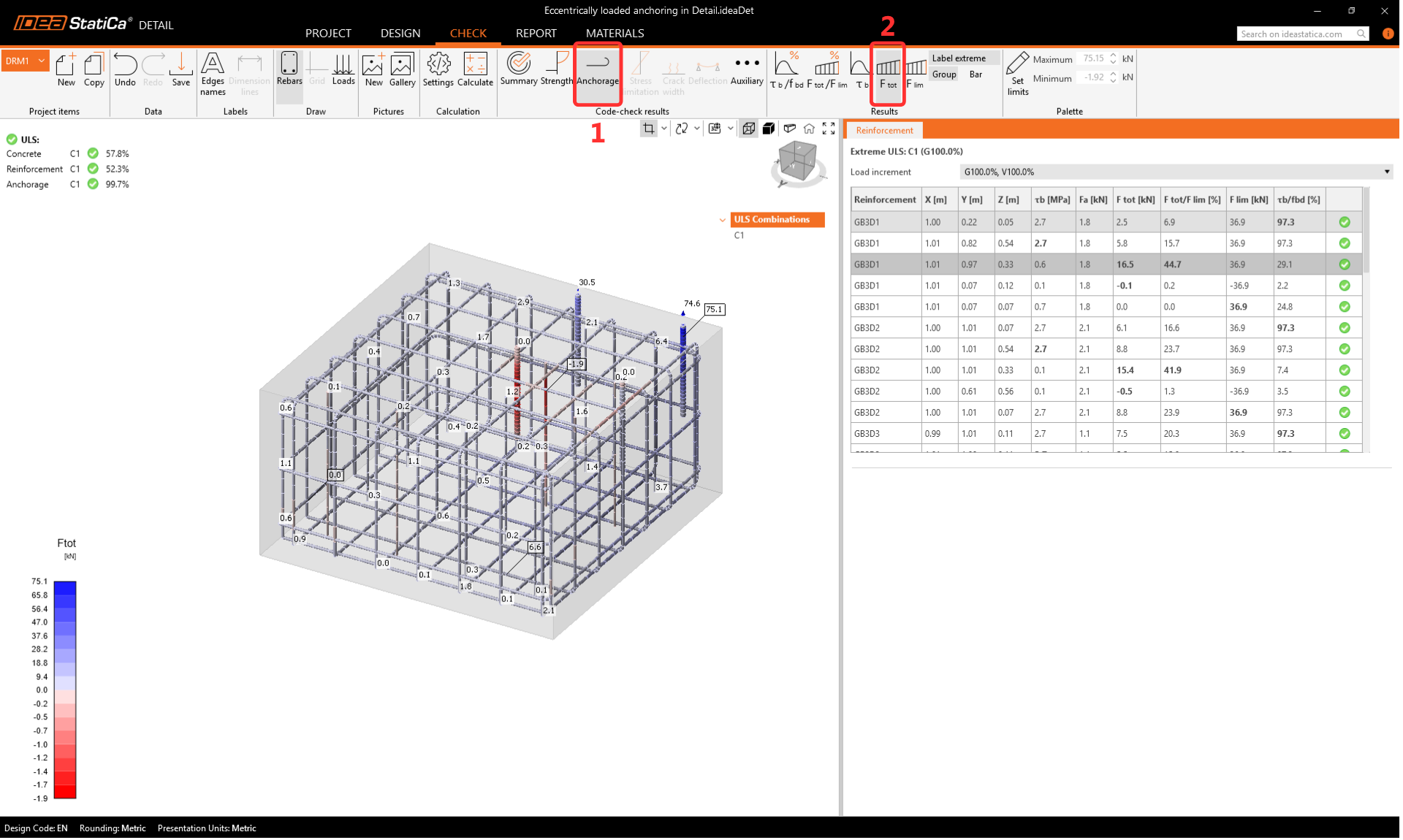
Lehorgonyzás
A Lehorgonyzás fül lehetővé teszi a felhasználó számára, hogy megjelenítse a tapadási feszültséget és az egyes rudakban és horgonyokban lévő teljes erőt.
A horgonyokat mindig a szabvány szerint kell ellenőrizni. A horgonyok és betonblokkok teljes szabványellenőrzését elvégezheti a Connection és Detail alkalmazásokkal. A Connection és Detail alkalmazásokban végzett ellenőrzésekről bővebben olvashat a Complete code-check of anchors and concrete block with IDEA StatiCa (EN) cikkben.
Vannak olyan ellenőrzések, amelyeket a Connection alkalmazás nem tud elvégezni. Ezeket az IDEA StatiCa Connection alkalmazásból hiányzó ellenőrzéseket a Detail alkalmazás segítségével lehet pótolni:
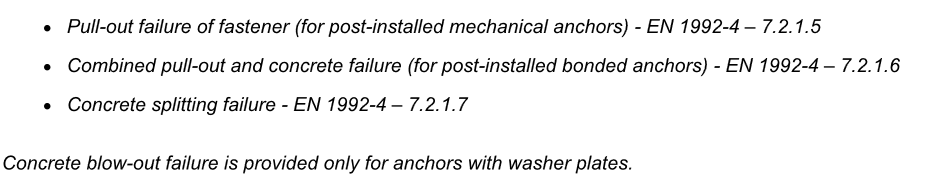
Ezenkívül a Detail alkalmazás automatikusan figyelembe veszi a horgony közelében lévő vasalást, amely jelentősen növelheti a horgonyok teherbírását, ahol a betonkúp tönkremenetele az irányadó.
Deformációk
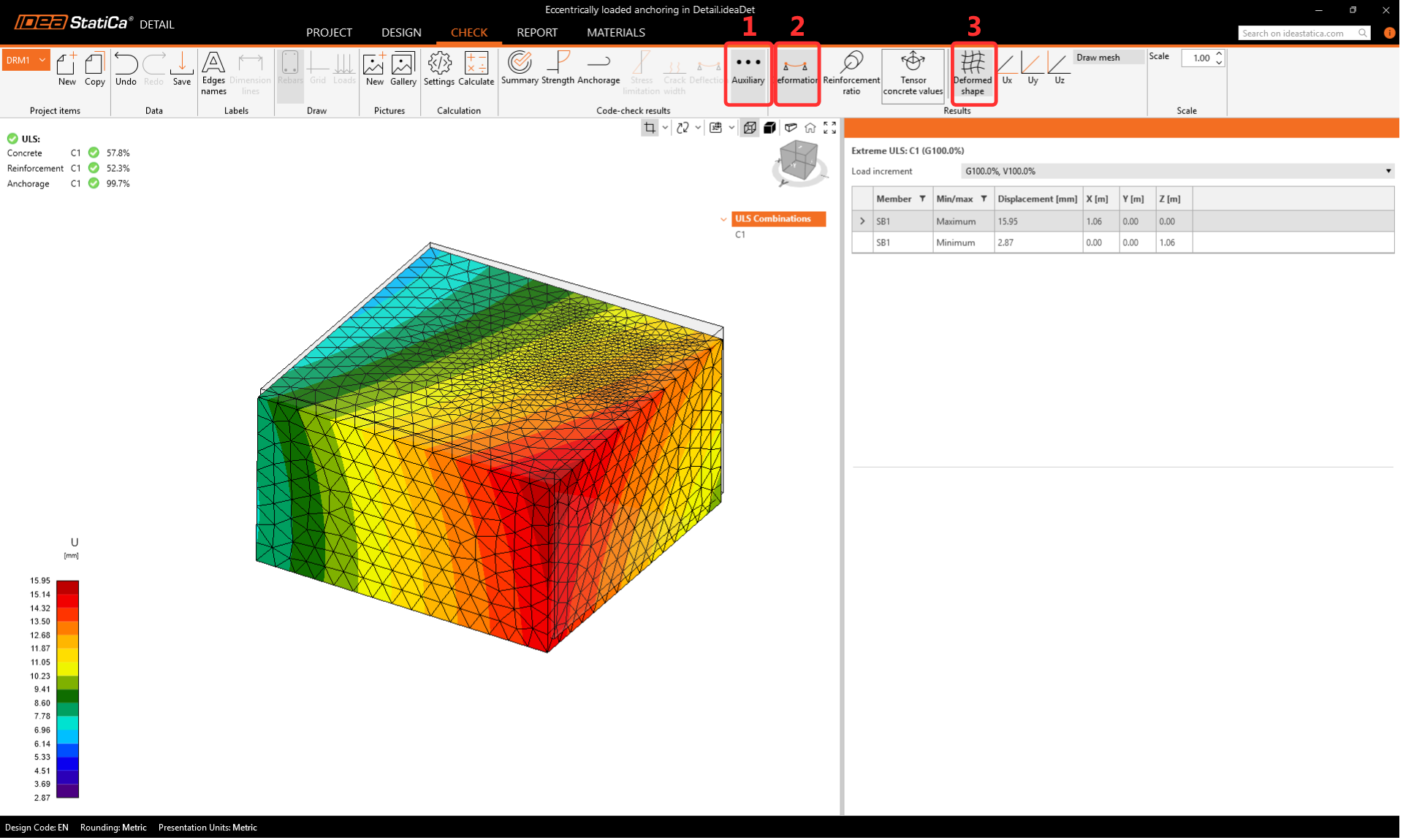
Erősen ajánlott az analízis utáni deformáció ellenőrzése annak biztosítása érdekében, hogy a modell ne tapasztaljon nagy deformációt, jelentős elfordulást vagy bármely végeselem torzulását. Ez áttekintést nyújt az analízis eredményeiről, és segít azonosítani az analízis során esetlegesen felmerült problémákat.
Lépjen a Kiegészítő menübe, és kapcsolja be a Deformáció megjelenítést.
6 Jelentés
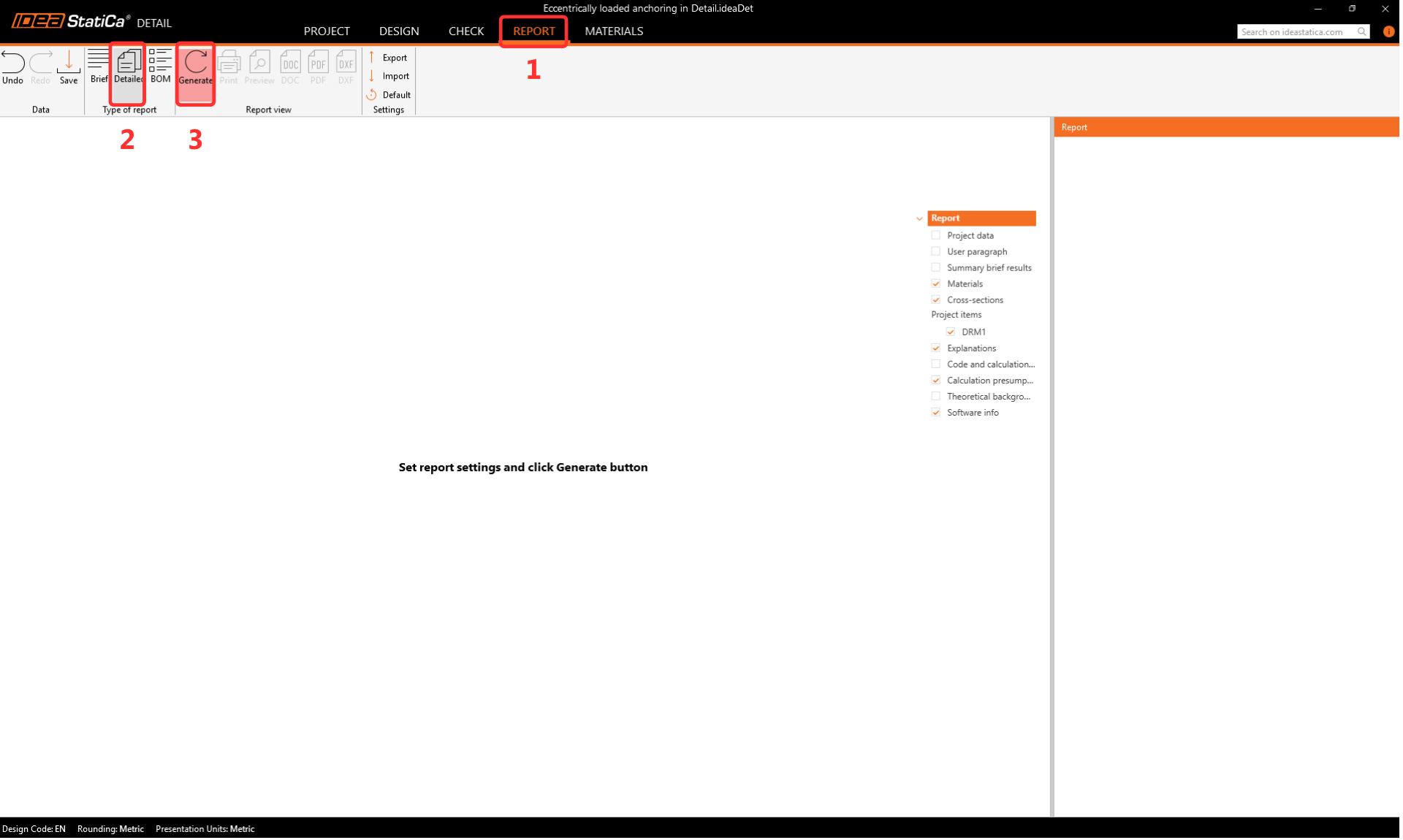
Végül lépjen a Jelentés előnézet/Nyomtatás menübe. Az IDEA StatiCa Detail teljes mértékben testreszabható jelentést kínál nyomtatáshoz vagy szerkeszthető formátumban való mentéshez.
Megtanulta, hogyan kell betonblokkot vasalással bevinni az IDEA StatiCa Detail alkalmazásba, megtámasztásokat beállítani és teherátadó elemeket használni. Tudja, hogyan kell terheket bevinni és teherkombinációkat definiálni, és végül megtanulta, hogyan kell analízist és szabványellenőrzést elvégezni.


